 Calibre Reader
Eine calibre-web-App für iPhone, iPad, Mac und Android
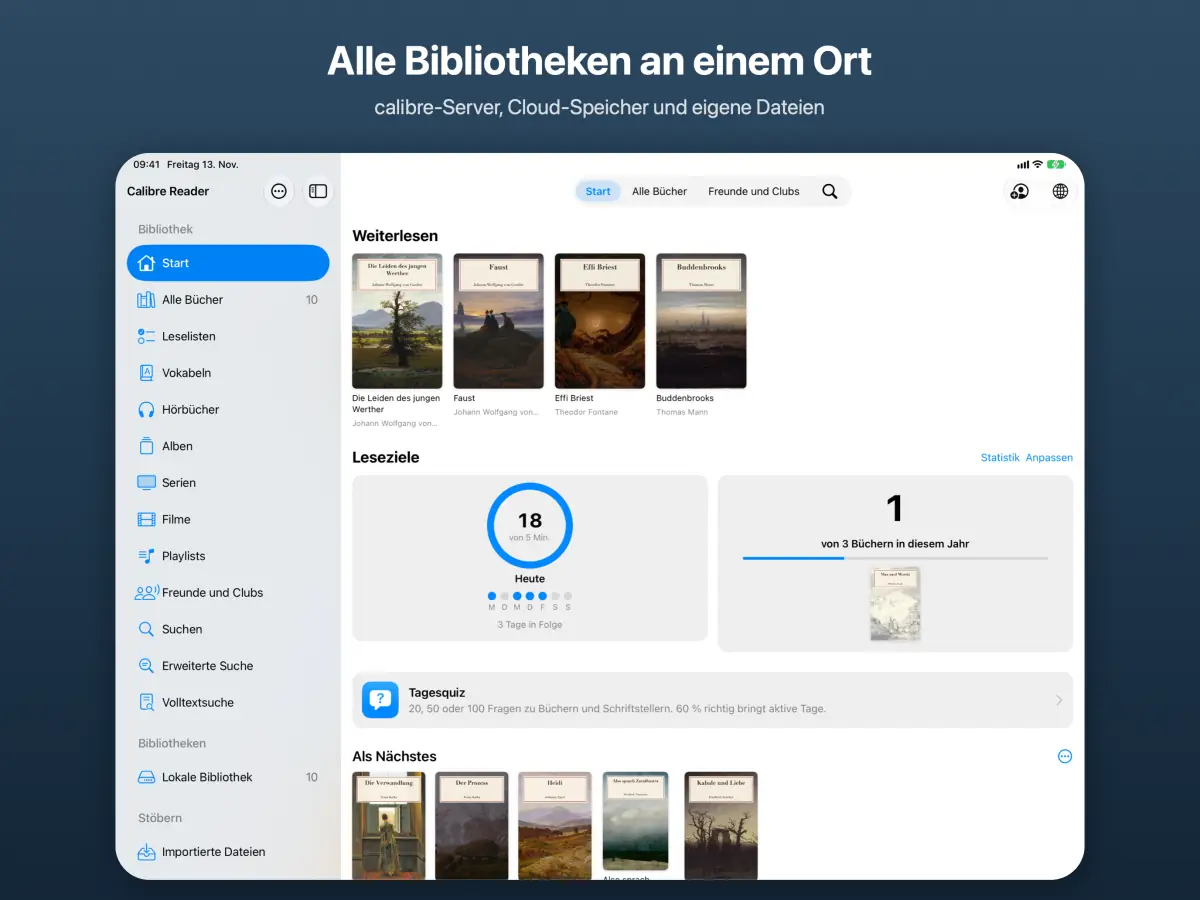
calibre-web stellt deine calibre-Bibliothek auf einen Server. Calibre Reader ist eine native App, die sie liest: Einmal angemeldet, ist der ganze Katalog auf deinem Gerät, mit Covern, Regalen und Gelesen-Markierungen, online zu lesen oder für unterwegs geladen.
Was du brauchst
Einen calibre-web-Server, den du erreichst, und ein Konto darauf. Auf dem Server wird nichts installiert und kein Plug-in gebraucht: Calibre Reader spricht mit calibre-web, wie es ist, über seinen Katalog und seine eigenen Seiten.
- Die Adresse des Servers, etwa
https://books.example.comoder, zu Hause,http://192.168.1.20:8083(8083 ist der übliche Port von calibre-web). - Deinen Benutzernamen und dein Passwort bei calibre-web. Zum Laden von Büchern braucht das Konto die Download-Berechtigung von calibre-web; zum Hochladen müssen Uploads in der Konfiguration von calibre-web eingeschaltet sein, und das Konto braucht die Upload-Berechtigung.
In vier Schritten verbinden
- Installiere Calibre Reader aus dem App Store auf einem iPhone, iPad oder Mac, oder lade es für Android von dieser Seite.
- Öffne ⋯ › Einstellungen. Gib unter Server die Adresse ein.
- Lass Verbindungssicherheit auf Automatisch: Sie prüft das Zertifikat eines Servers im Internet und erlaubt im eigenen Netz einfaches
httpund selbst gemachte Zertifikate. - Gib unter Anmeldedaten Benutzernamen und Passwort ein und tippe auf Sichern. Der Katalog kommt, und die Cover erscheinen beim Blättern.
Du musst nicht sagen, dass es ein calibre-web-Server ist: Die App fragt den Server und richtet sich danach. Das Passwort liegt im Schlüsselbund des Geräts (auf Android verschlüsselt mit einem Schlüssel, den der Android Keystore verwahrt) und wird nur an deinen Server geschickt.
calibre-web oder sein OPDS-Feed?
calibre-web bietet auch einen OPDS-Feed unter /opds, den jede Lese-App mit OPDS auflisten kann. Calibre Reader liest ihn ebenfalls, als Anderer OPDS-Katalog, doch das ergibt nur eine schlichte Liste von Büchern. Füge calibre-web lieber als Server hinzu, unter Einstellungen › Server, dann bekommst du, was calibre-web für dein Konto führt:
- Seine Bereiche. Neue Bücher, Autoren, Reihen, Kategorien und der Rest, so wie calibre-web sie ordnet, unter Stöbern.
- Regale. Deine calibre-web-Regale stehen unter Stöbern › Regale. Die Seite eines Buchs stellt es auf ein Regal oder nimmt es herunter und legt neue Regale an.
- Gelesen-Markierungen. Die Markierungen Gelesen und Archiviert auf der Seite eines Buchs gehören deinem calibre-web-Konto, also zeigen auch die Seiten von calibre-web sie.
- Bearbeiten. Titel, Autoren, Reihe, Schlagwörter, Bewertung, Beschreibung, Kennungen und Cover, über das Formular von calibre-web selbst. calibre-web-Editor öffnen erreicht eigene Spalten und das Umwandeln von Formaten.
- Uploads und Aufgaben. ⋯ › Bücher hochladen schickt Dateien als neue Bücher an den Server, und ⋯ › Aufgaben zeigt die Umwandlungen und anderen Arbeiten, die er gerade ausführt.
Lesen, online und offline
Tippe auf ein Cover, dann auf Lesen. Das Buch wird geholt und öffnet sich dort, wo du aufgehört hast. EPUB, Kindle-Formate, PDF, Comics, DjVu, Hörbücher und vieles mehr öffnen sich in den eigenen Readern der App, ohne dass auf dem Server vorher etwas umgewandelt wird. Ein geladenes Buch bleibt auf dem Gerät, bis du Download löschen wählst, und auch der Katalog bleibt, also kannst du im Flugzeug stöbern und lesen. Stöbern › Geladene Bücher zeigt, was auf dem Gerät ist.
Auch Notizen und Markierungen können auf dem Server liegen. ⋯ › Notizen & Markierungen synchronisieren legt sie als Datei .calibre_highlights zu jedem Buch, im Format, das der Viewer von calibre selbst verwendet. calibre-web nimmt solche Dateien an, sobald sein Administrator calibre_highlights in seiner Grundkonfiguration zu den erlaubten Upload-Formaten hinzufügt.
Mehrere Server, und unterwegs
Füll das Formular noch einmal aus, um ein weiteres calibre-web, ein weiteres Konto auf demselben oder den Inhaltsserver von calibre hinzuzufügen. Nichts wird ersetzt: Alle Bücher zeigt alle Bibliotheken zusammen, und die Seite jedes Buchs sagt, in welcher Bibliothek es ist. Die kostenlose App hält zwei Online-Bibliotheken zugleich; Unterstützer können so viele hinzufügen, wie sie möchten.
Um unterwegs zu lesen, muss der Server aus dem Internet erreichbar sein, am besten über https: hinter einem Reverse Proxy mit Zertifikat oder über ein VPN in dein Heimnetz. Über einfaches http quer durchs Internet reist dein Passwort dort, wo andere es lesen können.
Wenn die Verbindung nicht klappt
- Öffne dieselbe Adresse in einem Browser auf demselben Gerät. Erscheint dort die Anmeldeseite von calibre-web nicht, erreicht auch die App den Server nicht.
- Zu Hause muss das Gerät im selben Netz sein wie der Server, und auf einem iPhone oder iPad muss die App das lokale Netzwerk verwenden dürfen.
- Verbindung prüfen in den Einstellungen sagt, was der Server geantwortet hat.
Im Leitfaden: Verbinden mit deinen Bibliotheken und Eine Bibliothek verwalten.
Lies deine Bibliothek mit Calibre Reader
Eine App für iPhone, iPad, iPhone Duo und den Mac im App Store, und für Android, Windows und Linux zum Laden hier.