 Calibre Reader
Bücher vom calibre-Inhaltsserver auf iPhone, iPad und Mac
calibre hat einen eigenen Server: den Inhaltsserver, eingebaut in das calibre, das du schon verwendest. Starte ihn, und Calibre Reader liest jede Bibliothek, die er teilt, bearbeitet ihre Bücher und führt deine Markierungen in den eigenen Anmerkungen von calibre. Auch auf Android.
Den Inhaltsserver in calibre starten
- Klicke in calibre auf deinem Computer in der Werkzeugleiste auf Connect/share und wähle Start Content server.
- Notiere die Adresse des Computers in deinem Netz und den Port des Servers, etwa
http://192.168.1.20:8080: 8080 ist der Port, den calibre nimmt, solange du ihn nicht änderst. - Um dich mit einem Namen anzumelden und die App Bücher ändern zu lassen, öffne in calibre Preferences › Sharing over the net, schalte Require username and password to access the Content server ein und lege unter User accounts einen Benutzer an, der Änderungen machen darf, wenn du bearbeiten willst.
- Lass calibre beim Lesen offen, oder lass den Server allein mit
calibre-serverauf einem Computer oder NAS laufen, der an bleibt.
Die Menüs von calibre heißen hier so, wie calibre sie auf Englisch nennt.
In Calibre Reader hinzufügen
- Öffne ⋯ › Einstellungen. Gib unter Server die Adresse mit ihrem Port ein.
- Lass Verbindungssicherheit für einen Server zu Hause auf Automatisch.
- Gib unter Anmeldedaten Namen und Passwort des calibre-Benutzers ein und tippe auf Sichern.
Die App merkt selbst, dass es der Server von calibre ist. Jede Bibliothek, die der Server teilt, wird zu einer Bibliothek in der App, unter Bibliotheken in der Seitenleiste, und Alle Bücher zeigt sie zusammen. Über einfaches http verlangt calibre eine Digest-Anmeldung, die das Passwort selbst nie verschickt.
Was du damit tun kannst
| Was | Wie |
|---|---|
| Lesen und laden | Tippe auf ein Cover, dann auf Lesen. Das Buch wird geladen, öffnet sich an deiner Stelle und bleibt zum Offline-Lesen auf dem Gerät. |
| Details bearbeiten | Titel, Autoren, Reihe, Schlagwörter, Bewertung, Verlag, Datum, Sprachen, Beschreibung, Kennungen und Cover, mit dem Stift auf der Seite eines Buchs. Die Änderungen werden in die calibre-Bibliothek geschrieben. |
| Formate und Bücher | Füge Formate eines Buchs hinzu oder entferne sie, schick neue Bücher mit ⋯ › Bücher hochladen, und lösche Bücher, sobald Löschen von Büchern erlauben an ist. |
| Mehrere Bibliotheken | Jede Bibliothek, die der Server teilt, jede als eigene Bibliothek in der App. |
Änderungen brauchen einen Server, der sie annimmt: einen Benutzer, der Änderungen machen darf, oder, in einem Netz, dem du vertraust, --enable-local-write von calibre. Ohne beides lässt sich trotzdem alles lesen.
Markierungen und Notizen in calibre
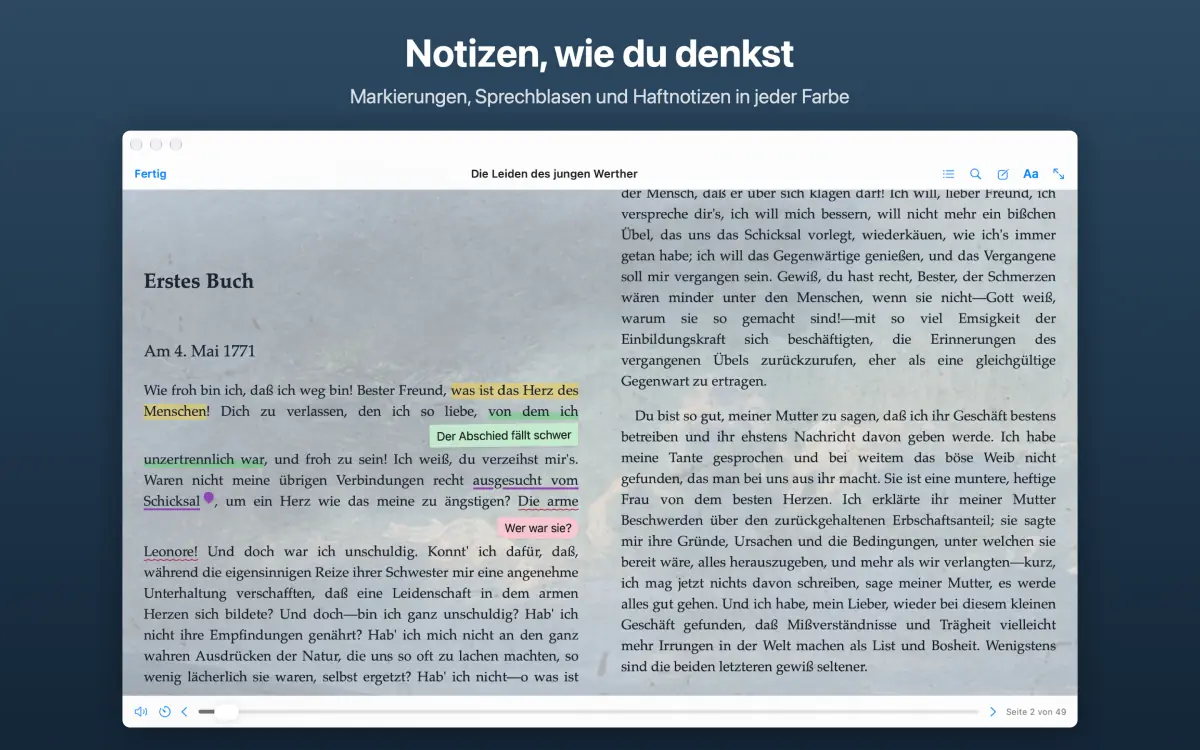
Calibre Reader führt deine Markierungen und Notizen in den eigenen Anmerkungen von calibre, denen, die der E-Book-Viewer von calibre zeigt. In den Notizen eines Buchs bietet Notiz-Aktionen Alle hochladen, Vom Server holen und Mit dem Server synchronisieren; ⋯ › Notizen & Markierungen synchronisieren erledigt es für alle Bücher auf einmal. Notizen werden einzeln abgeglichen, nach ihrer Kennung und der Zeit ihrer Änderung, also gewinnt die neuere Änderung auf beiden Seiten, und eine ältere Kopie macht sie nie rückgängig.
In EPUB-Büchern liegen die Markierungen im Viewer von calibre auf denselben Wörtern. Bei anderen Formaten bleiben sie beim Buch, damit Calibre Reader sie wieder lesen kann. Deine Stelle in jedem Buch merkt sich die App; mit einem Calibre Reader-Konto folgt sie Unterstützern auf ihre anderen Geräte, mit Abgeglichene Stellen und Notizen.
calibre-web oder der Inhaltsserver?
Beide stellen dieselbe calibre-Bibliothek bereit. Der Inhaltsserver kommt mit calibre und braucht sonst nichts, doch calibre oder calibre-server muss laufen. calibre-web ist ein eigener Server, oft auf einem NAS, mit eigenen Konten, Regalen und Gelesen-Markierungen. Calibre Reader arbeitet mit beiden, auch mit beiden zugleich: siehe calibre-web auf iPhone, iPad, Mac und Android. Und eine Bibliothek in einem Cloud-Speicher oder auf einer Freigabe zu Hause braucht gar keinen Server: siehe Bibliotheken in der Cloud und auf dem NAS.
Unterwegs
Der Inhaltsserver lauscht in deinem eigenen Netz. Um ihn von anderswo zu erreichen, stell ihn hinter einen Reverse Proxy mit https, oder geh über ein VPN in dein Heimnetz. calibre kann https auch selbst anbieten, mit einem Zertifikat von dir, angegeben mit --ssl-certfile und --ssl-keyfile. Mit Verbindungssicherheit auf TLS, beliebiges Zertifikat nimmt die App ein selbst signiertes an: Die Verbindung ist verschlüsselt, nur wer antwortet, wird nicht geprüft.
Wenn die Verbindung nicht klappt
- Öffne die Adresse in einem Browser auf demselben Gerät: Die Webseite von calibre sollte erscheinen.
- Prüfe, ob die Firewall des Computers andere Geräte an den Port von calibre lässt.
- Auf einem iPhone oder iPad muss die App das lokale Netzwerk verwenden dürfen. Verbindung prüfen in den Einstellungen sagt, was der Server geantwortet hat.
Im Leitfaden: Verbinden mit deinen Bibliotheken und Notizen und Markierungen.
Lies deine Bibliothek mit Calibre Reader
Eine App für iPhone, iPad, iPhone Duo und den Mac im App Store, und für Android, Windows und Linux zum Laden hier.