 Calibre Reader
Kavita, Komga et catalogues OPDS sur iPhone, iPad et Mac
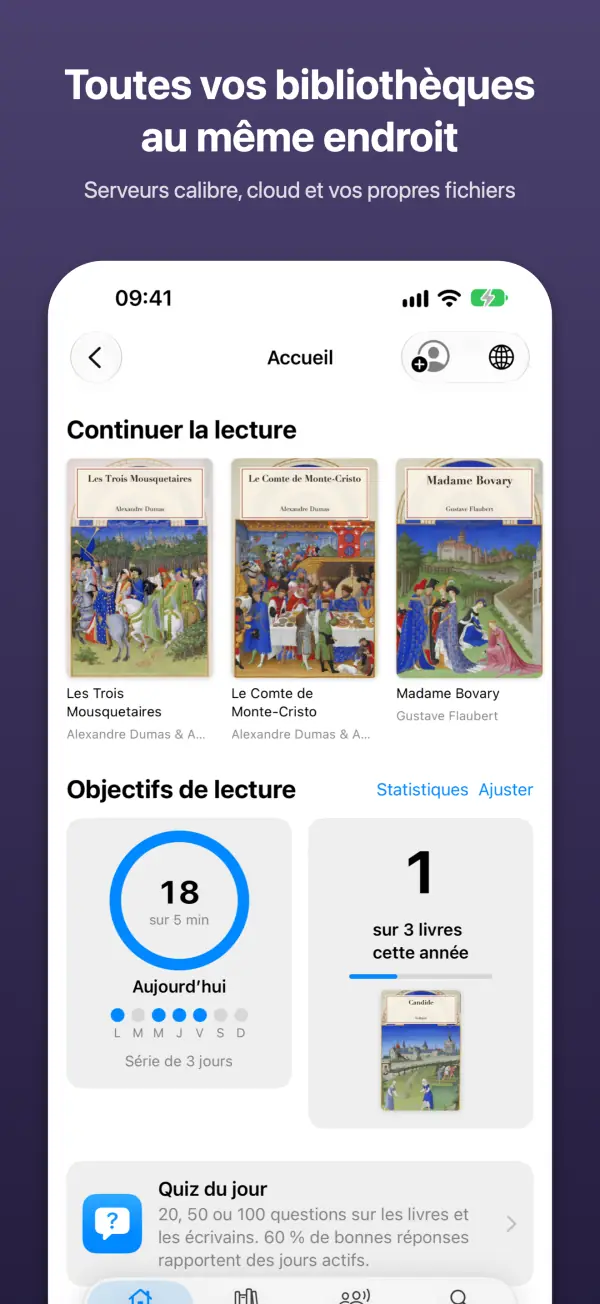
Calibre Reader lit les livres et les bandes dessinées d’un serveur Kavita ou Komga, et de tout autre catalogue OPDS, à côté de vos bibliothèques calibre : chaque bibliothèque un dossier, chaque série dedans, avec couvertures et détails, à lire en ligne ou à télécharger. Sur Android, Windows et Linux aussi.
Ajouter un serveur Kavita
- Dans Kavita, ouvrez Settings › 3rd Party Clients de votre compte et copiez l’OPDS URL. Elle contient votre propre clé : aucun mot de passe n’est demandé. Si Kavita n’en montre pas, son administrateur active OPDS dans les réglages du serveur.
- Dans Calibre Reader, ouvrez ⋯ › Réglages et, sous Stockage en ligne et partages réseau, touchez Ajouter un stockage….
- Sous Emplacement, choisissez Kavita, Komga ou OPDS ; sous Serveur, choisissez Kavita.
- Collez l’adresse dans Adresse OPDS et touchez Ajouter.
Ajouter un serveur Komga
- Dans Ajouter un stockage…, choisissez Kavita, Komga ou OPDS sous Emplacement, puis Komga sous Serveur.
- Saisissez l’adresse de Komga, par exemple
https://komga.example.comou, à la maison,http://192.168.1.20:25600, sans rien après. - Saisissez le nom d’utilisateur de votre compte Komga (en général votre adresse e-mail) et son mot de passe, et touchez Ajouter. Ses bibliothèques sont lues depuis le catalogue OPDS de Komga.
Tout autre catalogue OPDS
OPDS est le format ouvert dans lequel des serveurs et des sites de bibliothèques listent leurs livres pour les apps de lecture. Choisissez Autre catalogue OPDS, saisissez l’adresse du catalogue, par exemple https://books.example.com/opds, et un nom d’utilisateur et un mot de passe s’il en demande. Chaque rubrique du catalogue est lue : partez donc d’une adresse où ses livres sont listés une seule fois, pas d’une page qui les répète sous de nombreux titres.
calibre-web et le serveur de contenu de calibre ont eux aussi des catalogues OPDS, mais ajoutés comme serveurs ils donnent bien plus : étagères, marques de lecture, modification et envois. Voir calibre-web sur iPhone, iPad, Mac et Android et Le serveur de contenu de calibre.
Ce que vous obtenez
- Les bibliothèques en dossiers. Chaque bibliothèque du serveur est un dossier, et chaque série un dossier dedans, les livres avec leurs détails et leurs couvertures.
- Les BD lues comme des BD. CBZ, CBR, CB7 et CBT une page à la fois, en défilement, ou case par case, chaque case agrandie à tout l’écran, de droite à gauche pour les mangas.
- Les livres lus comme des livres. EPUB, PDF et les autres formats s’ouvrent dans les lecteurs de l’app, avec vos thèmes, vos polices, vos notes et vos surlignages.
- Hors ligne. Un livre que vous ouvrez ou téléchargez reste sur l’appareil jusqu’à ce que vous supprimiez son téléchargement.
- Un seul endroit. Tous les livres les montre à côté de vos bibliothèques calibre et des livres de l’appareil.
En lecture seule, à dessein
Une bibliothèque Kavita, Komga ou OPDS est en lecture seule dans Calibre Reader : rien n’est modifié sur le serveur, et votre page, vos notes et vos surlignages restent dans l’app. Pour modifier les détails des livres, prenez une bibliothèque calibre : sur calibre-web, sur le serveur de contenu de calibre, ou sur votre propre stockage. Un catalogue compte pour l’une des deux bibliothèques en ligne de l’app gratuite ; les soutiens peuvent en ajouter autant qu’ils le souhaitent.
Sur Android, Windows et Linux
Le même Ajouter un stockage des Réglages ajoute des bibliothèques Kavita, Komga et OPDS dans Calibre Reader pour Android, Windows et Linux, à télécharger sur ce site. Les étapes sont celles ci-dessus.
Si un catalogue n’affiche rien
- Ouvrez l’adresse dans un navigateur sur le même appareil. Un catalogue OPDS répond par un flux XML plutôt qu’une page web ; une page de connexion ou une erreur signifie que l’adresse n’est pas celle du catalogue.
- Pour Kavita, copiez de nouveau l’OPDS URL : elle change quand votre clé est réinitialisée.
- Pour un serveur à la maison, laissez Sécurité de la connexion sur Automatique, et vérifiez que l’appareil est sur le même réseau. Sur un iPhone ou un iPad, l’app doit être autorisée à utiliser le réseau local.
Dans le guide : Vos appareils et d’autres services et Formats.
Lisez votre bibliothèque avec Calibre Reader
Une seule app pour iPhone, iPad, iPhone Duo et le Mac sur l’App Store, et pour Android, Windows et Linux à télécharger ici.