 Calibre Reader
iPhone, iPad, Mac에서 Kavita, Komga, OPDS 카탈로그
Calibre Reader는 Kavita나 Komga 서버, 그 밖의 모든 OPDS 카탈로그의 책과 만화를 calibre 서재 옆에서 읽습니다. 서재는 폴더로, 시리즈는 그 안에, 표지와 정보까지 갖춰 온라인으로 읽거나 내려받습니다. Android, Windows, Linux에서도 됩니다.
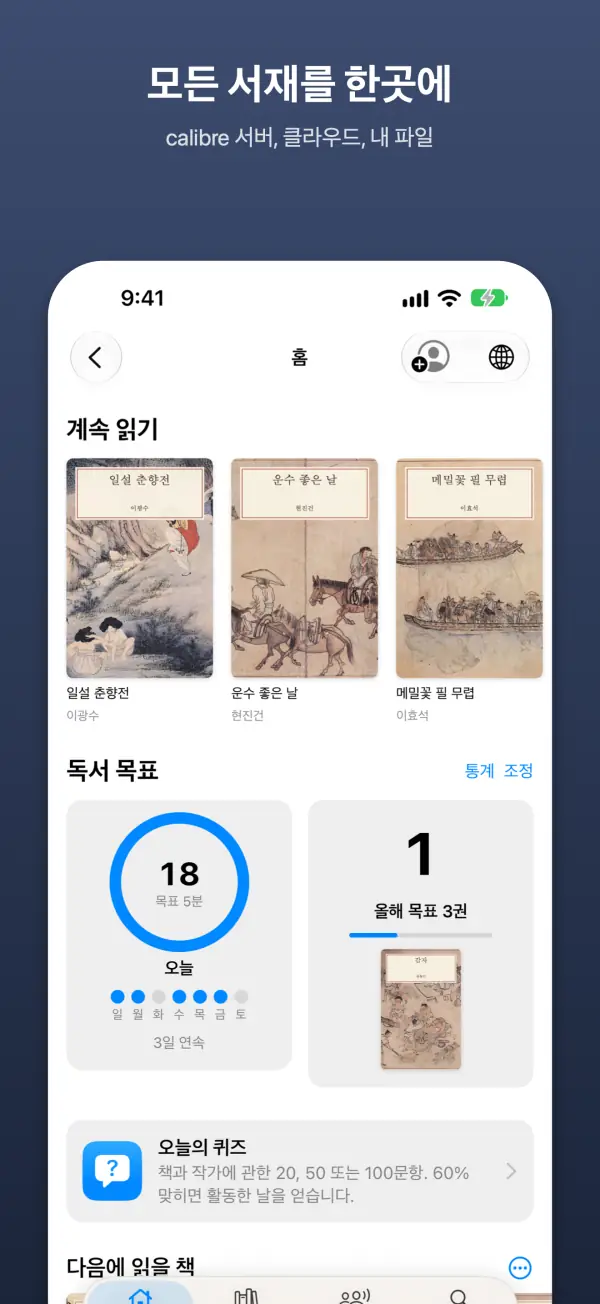
Kavita 서버 추가하기
- Kavita에서 내 계정의 Settings › 3rd Party Clients를 열고 OPDS URL을 복사합니다. 여기에는 내 전용 키가 들어 있어 암호를 묻지 않습니다. Kavita에 보이지 않으면 관리자가 서버 설정에서 OPDS를 켭니다.
- Calibre Reader에서 ⋯ › 설정을 열고, 클라우드 저장소 및 네트워크 공유에서 저장소 추가…를 탭합니다.
- 위치에서 Kavita, Komga 또는 OPDS를, 서버에서 Kavita를 선택합니다.
- OPDS 주소에 주소를 붙여 넣고 추가를 탭합니다.
Komga 서버 추가하기
- 저장소 추가…에서 위치는 Kavita, Komga 또는 OPDS, 서버는 Komga를 선택합니다.
- Komga 주소를 입력합니다. 예:
https://komga.example.com, 집에서는http://192.168.1.20:25600. 뒤에는 아무것도 붙이지 않습니다. - Komga 계정의 사용자 이름(보통 이메일 주소)과 암호를 입력하고 추가를 탭합니다. 서재는 Komga의 OPDS 카탈로그에서 읽어 옵니다.
그 밖의 OPDS 카탈로그
OPDS는 서버와 도서관 사이트가 읽기 앱을 위해 책 목록을 내놓는 열린 형식입니다. 기타 OPDS 카탈로그를 선택하고 카탈로그 주소(예: https://books.example.com/opds)와, 요청하면 사용자 이름과 암호를 입력합니다. 카탈로그의 모든 섹션을 읽으므로, 같은 책을 여러 제목 아래 되풀이하는 페이지가 아니라 책이 한 번씩만 나오는 주소에서 시작하세요.
calibre-web과 calibre 콘텐츠 서버에도 OPDS 카탈로그가 있지만, 서버로 추가하면 책장, 읽음 표시, 편집, 업로드까지 훨씬 많은 것을 얻습니다. iPhone, iPad, Mac, Android에서 calibre-web과 calibre 콘텐츠 서버를 보세요.
얻을 수 있는 것
- 폴더가 된 서재. 서버의 각 서재가 폴더가 되고, 각 시리즈는 그 안의 폴더가 되며, 책에는 정보와 표지가 함께합니다.
- 만화다운 만화. CBZ, CBR, CB7, CBT를 한 쪽씩, 스크롤로, 또는 칸마다 화면 가득 확대해서. 망가는 오른쪽에서 왼쪽으로.
- 책다운 책. EPUB, PDF 등의 형식은 내 테마, 글꼴, 메모, 하이라이트와 함께 앱 자체 리더에서 열립니다.
- 오프라인. 열거나 내려받은 책은 다운로드를 삭제할 때까지 기기에 남습니다.
- 한곳에. 모든 책이 calibre 서재와 기기의 책 옆에 함께 보여 줍니다.
일부러 읽기 전용
Kavita, Komga, OPDS 서재는 Calibre Reader에서 읽기 전용입니다. 서버에서는 아무것도 바뀌지 않고, 읽던 위치, 메모, 하이라이트는 앱에 남습니다. 책 정보를 편집하려면 calibre-web, calibre 콘텐츠 서버, 또는 내 저장소에 있는 calibre 서재를 쓰세요. 카탈로그는 무료 앱의 온라인 서재 두 개 중 하나로 셉니다. 후원자는 원하는 만큼 추가할 수 있습니다.
Android, Windows, Linux에서
이 사이트에서 내려받는 Android, Windows, Linux용 Calibre Reader에서도 설정의 같은 저장소 추가로 Kavita, Komga, OPDS 서재를 추가합니다. 단계는 위와 같습니다.
카탈로그에 아무것도 나오지 않을 때
- 같은 기기의 브라우저에서 주소를 열어 보세요. OPDS 카탈로그는 웹 페이지가 아니라 XML 피드로 응답합니다. 로그인 페이지나 오류가 나오면 그 주소는 카탈로그의 주소가 아닙니다.
- Kavita라면 OPDS URL을 다시 복사하세요. 키를 재설정하면 바뀝니다.
- 집에 있는 서버라면 연결 보안을 자동으로 두고, 기기가 같은 네트워크에 있는지 확인하세요. iPhone이나 iPad에서는 앱이 로컬 네트워크를 쓰도록 허용되어 있어야 합니다.
안내서에서: 기기와 다른 서비스, 형식.
Calibre Reader로 내 서재를 읽으세요
iPhone, iPad, iPhone Duo, Mac을 위한 앱 하나가 App Store에 있고, Android, Windows, Linux용은 여기서 다운로드할 수 있습니다.