 Calibre Reader
Kavita وKomga وكتالوجات OPDS على iPhone وiPad وMac
يقرأ Calibre Reader كتب خادم Kavita أو Komga وقصصه المصورة، وكتب أي كتالوج OPDS آخر، إلى جانب مكتبات calibre الخاصة بك: كل مكتبة مجلد، وكل سلسلة فيه، بأغلفتها وتفاصيلها، لتقرأ متصلًا أو تنزّل. وعلى Android وWindows وLinux أيضًا.
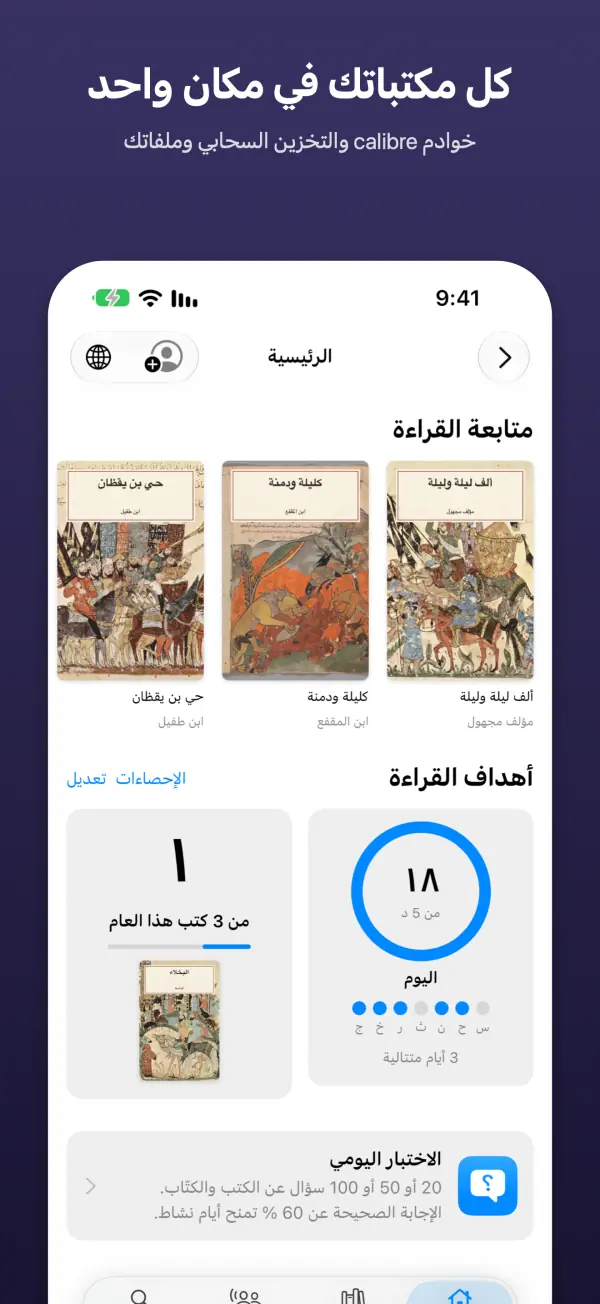
إضافة خادم Kavita
- في Kavita، افتح Settings › 3rd Party Clients في حسابك وانسخ OPDS URL. فهو يحتوي على مفتاحك الخاص، لذا لا تُطلب كلمة سر. إن لم يعرضه Kavita، يفعّل مسؤوله OPDS في إعدادات الخادم.
- في Calibre Reader، افتح ⋯ › الإعدادات، وضمن التخزين السحابي ومجلدات الشبكة المشتركة اضغط إضافة مساحة تخزين….
- في المكان، اختر Kavita أو Komga أو OPDS؛ وفي الخادم، اختر Kavita.
- الصق العنوان في عنوان OPDS واضغط إضافة.
إضافة خادم Komga
- في إضافة مساحة تخزين…، اختر Kavita أو Komga أو OPDS في المكان، ثم Komga في الخادم.
- اكتب عنوان Komga، مثل
https://komga.example.comأو في المنزلhttp://192.168.1.20:25600، دون أي شيء بعده. - اكتب اسم المستخدم لحسابك في Komga (عادةً عنوان بريدك الإلكتروني) وكلمة السر، واضغط إضافة. تُقرأ مكتباته من كتالوج OPDS في Komga.
أي كتالوج OPDS آخر
OPDS صيغة مفتوحة تعرض بها الخوادم ومواقع المكتبات كتبها لتطبيقات القراءة. اختر كتالوج OPDS آخر، واكتب عنوان الكتالوج، مثل https://books.example.com/opds، واسم مستخدم وكلمة سر إن طلبهما. يُقرأ كل قسم من الكتالوج، لذا ابدأ من عنوان تُدرج فيه كتبه مرة واحدة، لا من صفحة تكرّرها تحت عناوين كثيرة.
لدى calibre-web وخادم المحتوى في calibre كتالوجات OPDS أيضًا، لكن إضافتهما بوصفهما خادمين تعطي أكثر بكثير: الرفوف وعلامات القراءة والتحرير والرفع. انظر calibre-web على iPhone وiPad وMac وAndroid وخادم المحتوى في calibre.
ما تحصل عليه
- المكتبات مجلدات. كل مكتبة على الخادم مجلد، وكل سلسلة مجلد فيه، والكتب بتفاصيلها وأغلفتها.
- القصص المصورة كما ينبغي. CBZ وCBR وCB7 وCBT صفحة صفحة، أو بالتمرير، أو لوحة لوحة مكبّرة لتملأ الشاشة، ومن اليمين إلى اليسار للمانغا.
- الكتب كما ينبغي. تُفتح EPUB وPDF والصيغ الأخرى في قارئات التطبيق نفسه، بسماتك وخطوطك وملاحظاتك وتمييزاتك.
- دون اتصال. يبقى الكتاب الذي تفتحه أو تنزّله على الجهاز حتى تحذف تنزيله.
- مكان واحد. يعرضها كل الكتب إلى جانب مكتبات calibre والكتب التي على الجهاز.
للقراءة فقط، عن قصد
مكتبة Kavita أو Komga أو OPDS للقراءة فقط في Calibre Reader: لا يتغير شيء على الخادم، ويبقى موضعك وملاحظاتك وتمييزاتك في التطبيق. لتحرير تفاصيل الكتب، استخدم مكتبة calibre: على calibre-web، أو على خادم المحتوى في calibre، أو على مساحة تخزينك. يُحتسب الكتالوج إحدى المكتبتين المتاحتين على الإنترنت في التطبيق المجاني؛ ويستطيع الداعمون إضافة ما يشاؤون.
على Android وWindows وLinux
يضيف إضافة مساحة تخزين نفسه في الإعدادات مكتبات Kavita وKomga وOPDS في Calibre Reader لـ Android وWindows وLinux، الذي يمكنك تنزيله من هذا الموقع. والخطوات هي نفسها أعلاه.
إذا لم يعرض الكتالوج شيئًا
- افتح العنوان في متصفح على الجهاز نفسه. يجيب كتالوج OPDS بموجز XML لا بصفحة ويب؛ وظهور صفحة تسجيل دخول أو خطأ يعني أن العنوان ليس عنوان الكتالوج.
- في Kavita، انسخ OPDS URL مرة أخرى: فهو يتغير عند إعادة تعيين مفتاحك.
- لخادم في المنزل، اترك أمان الاتصال على تلقائي، وتأكد من أن الجهاز على الشبكة نفسها. وعلى iPhone أو iPad يجب السماح للتطبيق باستخدام الشبكة المحلية.
في الدليل: أجهزتك وخدمات أخرى والصيغ.
اقرأ مكتبتك مع Calibre Reader
تطبيق واحد لـiPhone وiPad وiPhone Duo وMac على App Store، ولـAndroid وWindows وLinux للتنزيل من هنا.