 Calibre Reader
iPhone、iPad、Mac で Kavita、Komga、OPDS カタログ
Calibre Reader は、Kavita や Komga のサーバ、そのほかの OPDS カタログの本とコミックを、calibre のライブラリと並べて読みます。ライブラリはフォルダに、シリーズはその中に、表紙と情報もそろって、オンラインで読むことも、ダウンロードすることもできます。Android、Windows、Linux でも使えます。
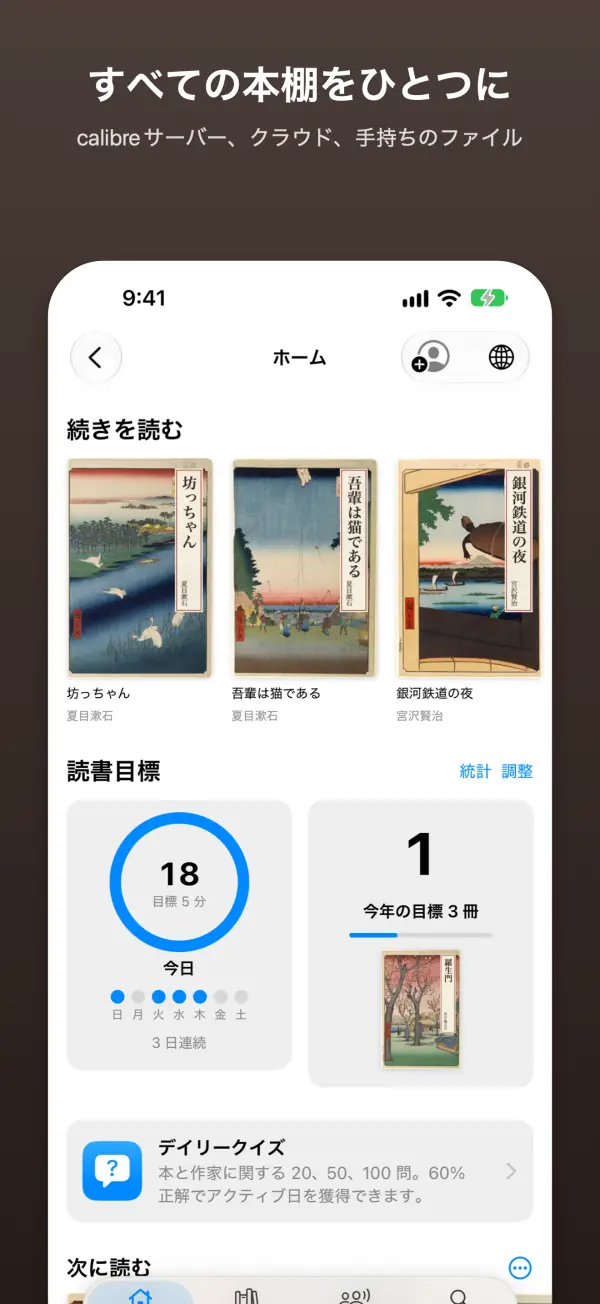
Kavita サーバを追加する
- Kavita で、自分のアカウントの Settings › 3rd Party Clients を開き、OPDS URL をコピーします。これには自分専用のキーが含まれるので、パスワードは求められません。Kavita に表示されない場合は、管理者がサーバの設定で OPDS をオンにします。
- Calibre Reader で ⋯ › 設定 を開き、クラウドストレージとネットワーク共有 の ストレージを追加… をタップします。
- 場所 で Kavita、Komga、OPDS を選び、サーバ で Kavita を選びます。
- OPDS アドレス にアドレスを貼り付け、追加 をタップします。
Komga サーバを追加する
- ストレージを追加… で、場所 に Kavita、Komga、OPDS を、サーバ に Komga を選びます。
- Komga のアドレスを入力します。たとえば
https://komga.example.com、自宅ならhttp://192.168.1.20:25600。後ろには何も付けません。 - Komga アカウントのユーザ名(ふつうはメールアドレス)とパスワードを入力し、追加 をタップします。ライブラリは Komga の OPDS カタログから読み込まれます。
そのほかの OPDS カタログ
OPDS は、サーバや図書館サイトが読書アプリ向けに本を一覧にするオープンな形式です。そのほかの OPDS カタログ を選び、カタログのアドレス(たとえば https://books.example.com/opds)と、求められればユーザ名とパスワードを入力します。カタログのすべてのセクションが読まれるので、多くの見出しの下に同じ本を繰り返し並べるページではなく、本が一度ずつ並ぶアドレスから始めてください。
calibre-web と calibre のコンテンツサーバにも OPDS カタログがありますが、サーバとして追加すれば、本棚、読了の印、編集、アップロードと、ずっと多くのことができます。iPhone、iPad、Mac、Android で calibre-web と calibre のコンテンツサーバ をご覧ください。
できること
- ライブラリはフォルダに。 サーバの各ライブラリがフォルダになり、各シリーズはその中のフォルダになります。本には情報と表紙が付きます。
- コミックはコミックらしく。 CBZ、CBR、CB7、CBT を 1 ページずつ、スクロールで、またはコマごとに画面いっぱいに拡大して。マンガは右から左へ。
- ブックはブックらしく。 EPUB、PDF などのフォーマットは、あなたのテーマ、フォント、メモ、ハイライトとともに、アプリ自身のリーダーで開きます。
- オフライン。 開いたりダウンロードしたりした本は、ダウンロードを削除するまでデバイスに残ります。
- 一か所に。 すべてのブック には、calibre のライブラリやデバイスの本と並んで表示されます。
あえて読み取り専用
Kavita、Komga、OPDS のライブラリは、Calibre Reader では読み取り専用です。サーバでは何も変更されず、読んでいる位置、メモ、ハイライトはアプリに残ります。本の情報を編集するには、calibre-web、calibre のコンテンツサーバ、または自分のストレージにある calibre のライブラリを使ってください。カタログは無料のアプリの 2 つのオンラインライブラリの 1 つに数えられます。サポーターはいくつでも追加できます。
Android、Windows、Linux では
Android、Windows、Linux 版の Calibre Reader(このサイトからダウンロード)でも、設定の同じ ストレージを追加 で Kavita、Komga、OPDS のライブラリを追加できます。手順は上と同じです。
カタログに何も表示されないとき
- 同じデバイスのブラウザでアドレスを開きます。OPDS カタログは Web ページではなく XML のフィードで応答します。サインインページやエラーが出るなら、そのアドレスはカタログのものではありません。
- Kavita では OPDS URL をもう一度コピーします。キーをリセットすると変わります。
- 自宅のサーバでは、接続のセキュリティ を 自動 のままにし、デバイスが同じネットワークにあることを確かめます。iPhone や iPad では、アプリにローカルネットワークの使用を許可する必要があります。
ガイドでは:デバイスとほかのサービス と フォーマット。
Calibre Reader でライブラリを読もう
iPhone、iPad、iPhone Duo、Mac のためのひとつのアプリ。App Store で配信中です。Android、Windows、Linux 版はここからダウンロードできます。