 Calibre Reader
Kavita, Komga e cataloghi OPDS su iPhone, iPad e Mac
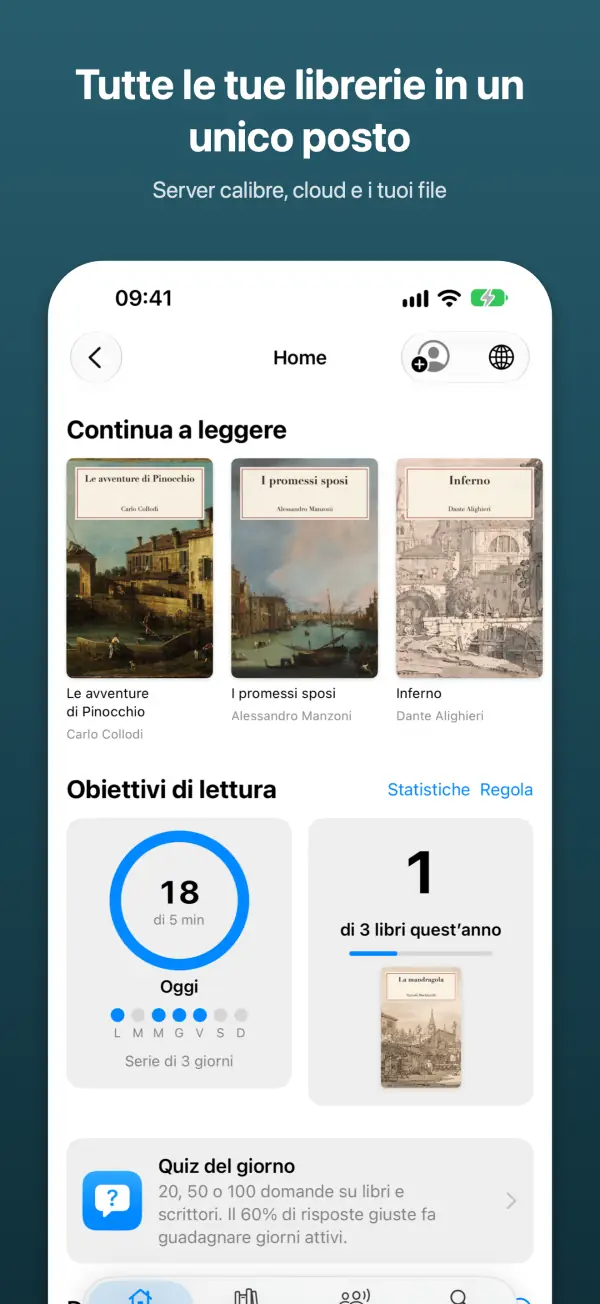
Calibre Reader legge i libri e i fumetti di un server Kavita o Komga, e di qualsiasi altro catalogo OPDS, accanto alle tue librerie di calibre: ogni libreria una cartella, ogni serie al suo interno, con copertine e dettagli, da leggere online o scaricare. Anche su Android, Windows e Linux.
Aggiungere un server Kavita
- In Kavita, apri Settings › 3rd Party Clients del tuo account e copia l’OPDS URL. Contiene la tua chiave personale, quindi non serve una password. Se Kavita non ne mostra, il suo amministratore attiva OPDS nelle impostazioni del server.
- In Calibre Reader, apri ⋯ › Impostazioni e, in Archiviazione cloud e condivisioni di rete, tocca Aggiungi spazio di archiviazione….
- In Dove, scegli Kavita, Komga o OPDS; in Server, scegli Kavita.
- Incolla l’indirizzo in Indirizzo OPDS e tocca Aggiungi.
Aggiungere un server Komga
- In Aggiungi spazio di archiviazione…, scegli Kavita, Komga o OPDS in Dove, poi Komga in Server.
- Scrivi l’indirizzo di Komga, come
https://komga.example.comoppure, a casa,http://192.168.1.20:25600, senza nulla dopo. - Scrivi il nome utente del tuo account Komga (di solito il tuo indirizzo email) e la password, e tocca Aggiungi. Le sue librerie vengono lette dal catalogo OPDS di Komga.
Qualsiasi altro catalogo OPDS
OPDS è il formato aperto con cui server e siti di biblioteche elencano i loro libri per le app di lettura. Scegli Altro catalogo OPDS, scrivi l’indirizzo del catalogo, come https://books.example.com/opds, e un nome utente e una password se li chiede. Ogni sezione del catalogo viene letta, quindi parti da un indirizzo in cui i suoi libri sono elencati una volta sola, non da una pagina che li ripete sotto molti titoli.
Anche calibre-web e il server dei contenuti di calibre hanno cataloghi OPDS, ma aggiunti come server danno molto di più: scaffali, segni di lettura, modifica e caricamenti. Vedi calibre-web su iPhone, iPad, Mac e Android e Il server dei contenuti di calibre.
Cosa ottieni
- Librerie come cartelle. Ogni libreria del server è una cartella, e ogni serie una cartella al suo interno, i libri con dettagli e copertine.
- Fumetti letti come fumetti. CBZ, CBR, CB7 e CBT una pagina alla volta, a scorrimento o vignetta per vignetta, ognuna ingrandita a tutto schermo, da destra a sinistra per i manga.
- Libri letti come libri. EPUB, PDF e gli altri formati si aprono nei lettori dell’app, con i tuoi temi, font, note ed evidenziazioni.
- Offline. Un libro che apri o scarichi resta sul dispositivo finché non elimini il suo download.
- Un solo posto. Tutti i libri li mostra accanto alle tue librerie di calibre e ai libri sul dispositivo.
Solo lettura, per scelta
Una libreria Kavita, Komga o OPDS è in sola lettura in Calibre Reader: sul server non cambia nulla, e il tuo punto, le note e le evidenziazioni restano nell’app. Per modificare i dettagli dei libri, usa una libreria di calibre: su calibre-web, sul server dei contenuti di calibre o sul tuo spazio di archiviazione. Un catalogo conta come una delle due librerie online dell’app gratuita; chi la sostiene può aggiungerne quante vuole.
Su Android, Windows e Linux
Lo stesso Aggiungi spazio di archiviazione nelle Impostazioni aggiunge librerie Kavita, Komga e OPDS in Calibre Reader per Android, Windows e Linux, che puoi scaricare da questo sito. I passi sono quelli sopra.
Se un catalogo non mostra nulla
- Apri l’indirizzo in un browser sullo stesso dispositivo. Un catalogo OPDS risponde con un feed XML invece che con una pagina web; una pagina di accesso o un errore vuol dire che l’indirizzo non è quello del catalogo.
- Per Kavita, copia di nuovo l’OPDS URL: cambia quando la tua chiave viene reimpostata.
- Per un server di casa, lascia Sicurezza della connessione su Automatico e assicurati che il dispositivo sia sulla stessa rete. Su iPhone o iPad l’app deve avere il permesso di usare la rete locale.
Nella guida: I tuoi dispositivi e altri servizi e Formati.
Leggi la tua libreria con Calibre Reader
Una sola app per iPhone, iPad, iPhone Duo e Mac su App Store, e per Android, Windows e Linux da scaricare qui.