 Calibre Reader
Книги с сервера контента calibre на iPhone, iPad и Mac
У calibre есть собственный сервер — сервер контента, встроенный в calibre, которым вы уже пользуетесь. Запустите его, и Calibre Reader будет читать каждую библиотеку, к которой он открывает доступ, редактировать книги и хранить ваши выделения в собственных аннотациях calibre. И на Android тоже.
Запустите сервер контента в calibre
- В calibre на компьютере нажмите Connect/share на панели инструментов и выберите Start Content server.
- Запишите адрес компьютера в вашей сети и порт сервера, например
http://192.168.1.20:8080: 8080 — порт calibre, пока вы его не измените. - Чтобы входить по имени и разрешить приложению менять книги, откройте в calibre Preferences › Sharing over the net, включите Require username and password to access the Content server и добавьте пользователя в User accounts — с правом вносить изменения, если вы хотите редактировать.
- Держите calibre открытым во время чтения или запустите один только сервер командой
calibre-serverна компьютере или NAS, который не выключается.
Меню calibre названы здесь так, как они называются в английской версии calibre.
Добавьте его в Calibre Reader
- Откройте ⋯ › Настройки. В разделе Сервер введите адрес вместе с портом.
- Для домашнего сервера оставьте Безопасность подключения в положении Автоматически.
- В разделе Учётные данные введите имя и пароль пользователя calibre и нажмите Сохранить.
Приложение само понимает, что это сервер calibre. Каждая библиотека, к которой сервер открывает доступ, становится библиотекой в приложении, в разделе Библиотеки на боковой панели, а Все книги показывает их вместе. По обычному http calibre просит вход Digest, при котором сам пароль никогда не передаётся.
Что с ним можно делать
| Что | Как |
|---|---|
| Читать и загружать | Нажмите на обложку, затем Читать. Книга загрузится, откроется на вашем месте и останется на устройстве для чтения офлайн. |
| Править сведения | Название, авторы, серия, теги, оценка, издатель, дата, языки, описание, идентификаторы и обложка — карандашом на странице книги. Изменения записываются в библиотеку calibre. |
| Форматы и книги | Добавляйте и удаляйте форматы книги, отправляйте новые книги через ⋯ › Отправить книги и удаляйте книги, когда включено Разрешить удаление книг. |
| Несколько библиотек | Каждая библиотека, к которой сервер открывает доступ, — отдельная библиотека в приложении. |
Для изменений нужен сервер, который их принимает: пользователь с правом вносить изменения или, в доверенной сети, параметр calibre --enable-local-write. Без этого всё по-прежнему можно читать.
Выделения и заметки в calibre
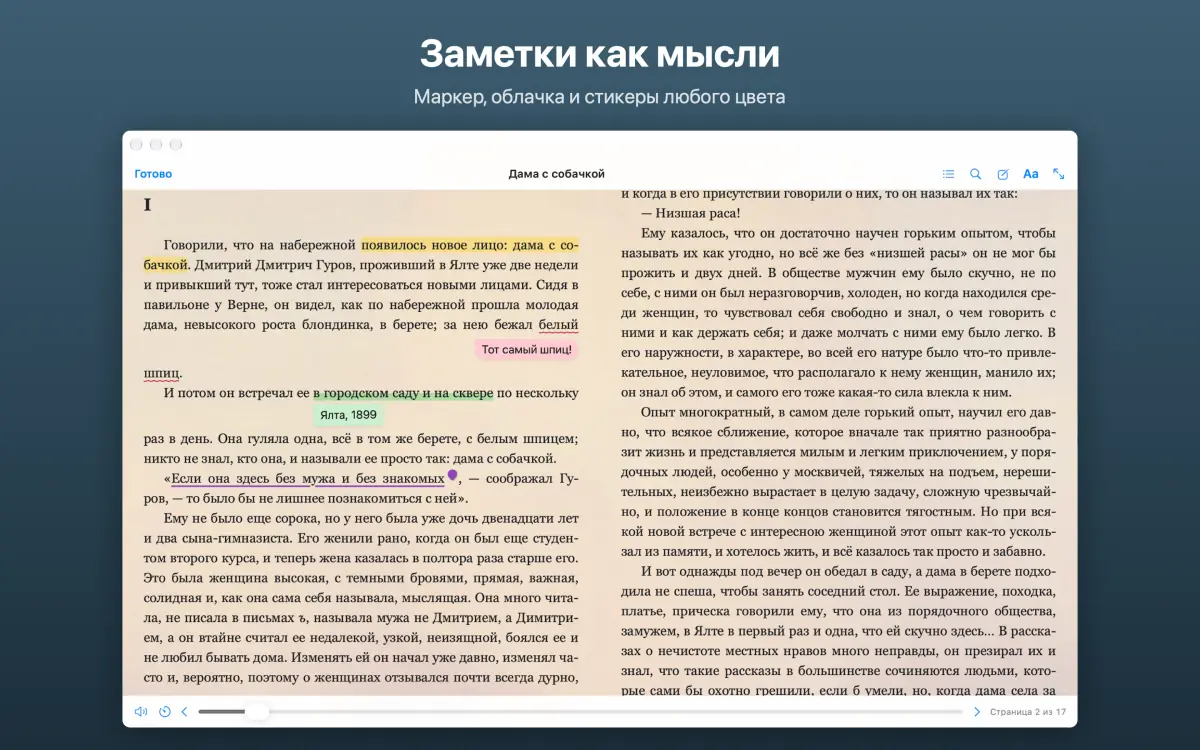
Calibre Reader хранит ваши выделения и заметки в собственных аннотациях calibre — тех, что показывает программа просмотра книг calibre. В заметках книги меню Действия с заметками предлагает Отправить все, Получить с сервера и Синхронизировать с сервером; ⋯ › Синхронизировать заметки и выделения делает это сразу для всех книг. Заметки сопоставляются по одной, по их идентификатору и времени изменения, поэтому побеждает более новое изменение с любой стороны, а более старая копия никогда его не отменит.
В книгах EPUB выделения ложатся на те же слова в программе просмотра calibre. Для других форматов они хранятся вместе с книгой, чтобы Calibre Reader мог прочитать их снова. Место, где вы остановились в каждой книге, помнит приложение; с учётной записью Calibre Reader у поддержавших оно переходит на другие их устройства: это делает Синхронизация мест и заметок.
calibre-web или сервер контента?
Оба раздают одну и ту же библиотеку calibre. Сервер контента идёт вместе с calibre и больше ничего не требует, но calibre или calibre-server должен быть запущен. calibre-web — отдельный сервер, часто на NAS, со своими учётными записями, полками и отметками о прочтении. Calibre Reader работает с любым из них или с обоими сразу: см. calibre-web на iPhone, iPad, Mac и Android. А библиотеке в облаке или в общей папке дома сервер вообще не нужен: см. Библиотеки в облаке и на NAS.
Вне дома
Сервер контента слушает в вашей собственной сети. Чтобы достучаться до него извне, поставьте его за обратный прокси с https или подключайтесь к домашней сети через VPN. calibre может и сам отдавать https с вашим сертификатом, заданным параметрами --ssl-certfile и --ssl-keyfile. Если Безопасность подключения стоит на TLS, любой сертификат, приложение примет самоподписанный: соединение зашифровано, но кто отвечает, не проверяется.
Если подключиться не удаётся
- Откройте адрес в браузере на том же устройстве: должна появиться веб-страница calibre.
- Проверьте, пропускает ли брандмауэр компьютера другие устройства к порту calibre.
- На iPhone или iPad приложению нужно разрешение на доступ к локальной сети. Проверить подключение в настройках сообщает, что ответил сервер.
В руководстве: Подключение к библиотекам и Заметки и выделения.
Читайте свою библиотеку в Calibre Reader
Одно приложение для iPhone, iPad, iPhone Duo и Mac — в App Store, а для Android, Windows и Linux — для загрузки здесь.