 Calibre Reader
كتب خادم المحتوى في calibre على iPhone وiPad وMac
لدى calibre خادم خاص به: خادم المحتوى، المدمج في calibre الذي تستخدمه بالفعل. شغّله، فيقرأ Calibre Reader كل مكتبة يشاركها، ويحرّر كتبها، ويحفظ تمييزاتك في تعليقات calibre التوضيحية نفسها. وعلى Android أيضًا.
شغّل خادم المحتوى في calibre
- في calibre على حاسوبك، انقر Connect/share في شريط الأدوات واختر Start Content server.
- دوّن عنوان الحاسوب على شبكتك ومنفذ الخادم، مثل
http://192.168.1.20:8080: 8080 هو منفذ calibre ما لم تغيّره. - لتسجيل الدخول باسم والسماح للتطبيق بتغيير الكتب، افتح في calibre Preferences › Sharing over the net، وفعّل Require username and password to access the Content server، وأضف مستخدمًا في User accounts، مسموحًا له بإجراء التغييرات إن أردت التحرير.
- أبقِ calibre مفتوحًا أثناء القراءة، أو شغّل الخادم وحده بالأمر
calibre-serverعلى حاسوب أو NAS يبقى قيد التشغيل.
أسماء قوائم calibre هنا كما يسمّيها calibre بالإنجليزية.
أضفه إلى Calibre Reader
- افتح ⋯ › الإعدادات. في الخادم، اكتب العنوان مع منفذه.
- لخادم في المنزل، اترك أمان الاتصال على تلقائي.
- في بيانات الاعتماد، اكتب اسم مستخدم calibre وكلمة سره، ثم اضغط حفظ.
يكتشف التطبيق وحده أنه خادم calibre. تصبح كل مكتبة يشاركها الخادم مكتبة في التطبيق، ضمن المكتبات في الشريط الجانبي، ويعرضها كل الكتب معًا. عبر http العادي يطلب calibre تسجيل دخول Digest، الذي لا يرسل كلمة السر نفسها أبدًا.
ما يمكنك فعله به
| ماذا | كيف |
|---|---|
| القراءة والتنزيل | اضغط على غلاف، ثم قراءة. يُنزَّل الكتاب ويُفتح عند موضعك ويبقى على الجهاز للقراءة دون اتصال. |
| تحرير التفاصيل | العنوان والمؤلفون والسلسلة والوسوم والتقييم والناشر والتاريخ واللغات والوصف والمعرّفات والغلاف، بالقلم في صفحة الكتاب. تُكتب التغييرات في مكتبة calibre. |
| الصيغ والكتب | أضف صيغ الكتاب أو أزلها، وأرسل كتبًا جديدة عبر ⋯ › رفع كتب، واحذف الكتب بعد تفعيل السماح بحذف الكتب. |
| عدة مكتبات | كل مكتبة يشاركها الخادم، وكل منها مكتبة مستقلة في التطبيق. |
تحتاج التغييرات إلى خادم يقبلها: مستخدم مسموح له بإجراء التغييرات، أو على شبكة تثق بها خيار calibre --enable-local-write. ومن دون أي منهما، يبقى كل شيء قابلًا للقراءة.
التمييزات والملاحظات في calibre
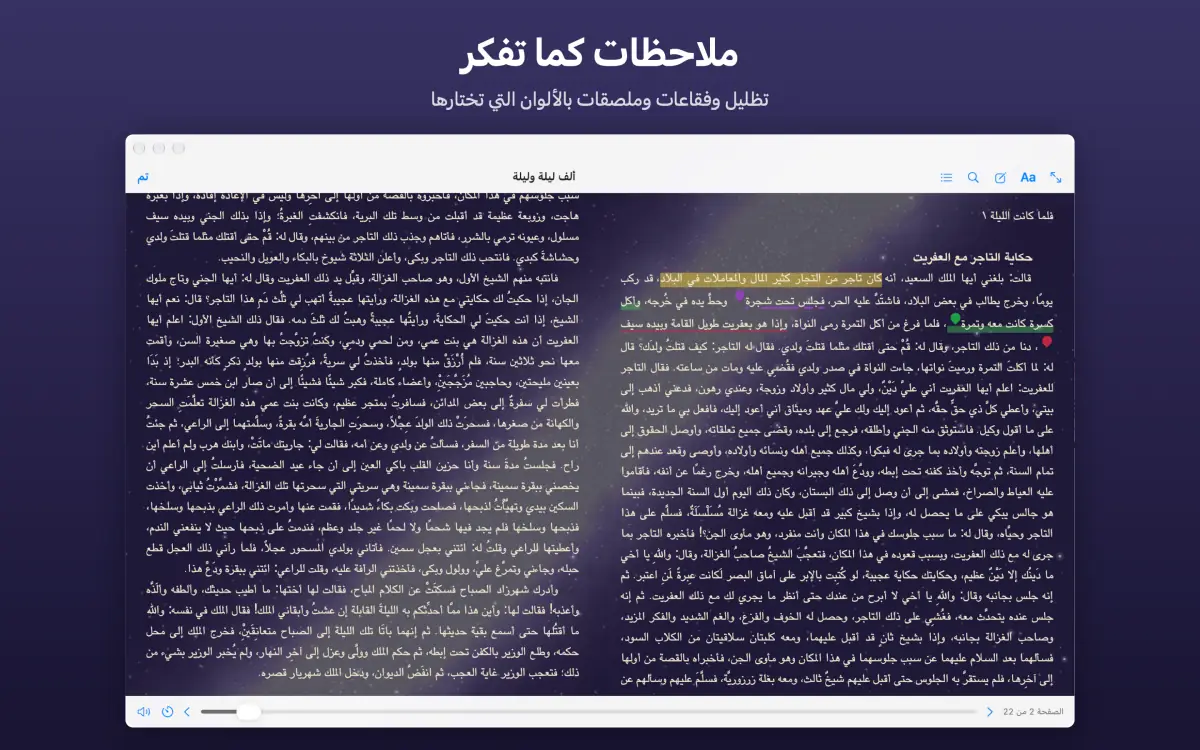
يحفظ Calibre Reader تمييزاتك وملاحظاتك في تعليقات calibre التوضيحية نفسها، تلك التي يعرضها عارض الكتب في calibre. في ملاحظات الكتاب، يقدّم إجراءات الملاحظات كلًّا من رفع الكل وجلب من الخادم ومزامنة مع الخادم؛ ويفعل ⋯ › مزامنة الملاحظات والتظليلات ذلك لكل الكتب دفعة واحدة. تُطابَق الملاحظات واحدة واحدة، بهويتها ووقت تغييرها، فيغلب التغيير الأحدث على أي من الجانبين، ولا تلغيه نسخة أقدم أبدًا.
في كتب EPUB تقع التمييزات على الكلمات نفسها في عارض calibre. وفي الصيغ الأخرى تُحفظ مع الكتاب ليقرأها Calibre Reader من جديد. يحفظ التطبيق موضعك في كل كتاب؛ ومع حساب Calibre Reader، يرافق هذا الموضع الداعمين إلى أجهزتهم الأخرى عبر المواضع والملاحظات المتزامنة.
calibre-web أم خادم المحتوى؟
كلاهما يقدّم مكتبة calibre نفسها. يأتي خادم المحتوى مع calibre ولا يحتاج إلى شيء آخر، لكن يجب أن يكون calibre أو calibre-server قيد التشغيل. أما calibre-web فخادم منفصل، يعمل غالبًا على NAS، وله حساباته ورفوفه وعلامات قراءته. يعمل Calibre Reader مع أي منهما، أو مع كليهما معًا: انظر calibre-web على iPhone وiPad وMac وAndroid. والمكتبة المحفوظة في سحابة أو في مجلد مشترك في المنزل لا تحتاج إلى أي خادم: انظر مكتبات في السحابة وعلى NAS.
خارج المنزل
يستمع خادم المحتوى على شبكتك الخاصة. للوصول إليه من مكان آخر، ضعه خلف وكيل عكسي يعمل بـ https، أو ادخل شبكة منزلك عبر VPN. ويستطيع calibre أيضًا تقديم https بنفسه بشهادة خاصة بك، تُحدَّد بالخيارين --ssl-certfile و--ssl-keyfile. ومع ضبط أمان الاتصال على TLS، أي شهادة، يقبل التطبيق شهادة موقّعة ذاتيًا: الاتصال مشفّر، لكن لا يُتحقق ممن يجيب.
إذا لم يتم الاتصال
- افتح العنوان في متصفح على الجهاز نفسه: يُفترض أن تظهر صفحة calibre على الويب.
- تحقق من أن جدار حماية الحاسوب يسمح للأجهزة الأخرى بالوصول إلى منفذ calibre.
- على iPhone أو iPad يجب السماح للتطبيق باستخدام الشبكة المحلية. يخبرك التحقق من الاتصال في الإعدادات بما أجاب به الخادم.
في الدليل: الاتصال بمكتباتك والملاحظات والتمييزات.
اقرأ مكتبتك مع Calibre Reader
تطبيق واحد لـiPhone وiPad وiPhone Duo وMac على App Store، ولـAndroid وWindows وLinux للتنزيل من هنا.