 Calibre Reader
I libri del server dei contenuti di calibre su iPhone, iPad e Mac
calibre ha un server tutto suo: il server dei contenuti, incluso nel calibre che usi già. Avvialo, e Calibre Reader legge ogni libreria che condivide, ne modifica i libri e tiene le tue evidenziazioni nelle annotazioni di calibre. Anche su Android.
Avvia il server dei contenuti in calibre
- In calibre, sul tuo computer, fai clic su Connect/share nella barra degli strumenti e scegli Start Content server.
- Annota l’indirizzo del computer nella tua rete e la porta del server, come
http://192.168.1.20:8080: 8080 è la porta di calibre finché non la cambi. - Per accedere con un nome e lasciare che l’app modifichi i libri, apri in calibre Preferences › Sharing over the net, attiva Require username and password to access the Content server e aggiungi un utente in User accounts, con il permesso di fare modifiche se vuoi modificare.
- Tieni calibre aperto mentre leggi, oppure avvia il solo server con
calibre-serversu un computer o un NAS che resta acceso.
I menu di calibre sono indicati qui con i nomi inglesi di calibre.
Aggiungilo a Calibre Reader
- Apri ⋯ › Impostazioni. In Server, scrivi l’indirizzo con la sua porta.
- Lascia Sicurezza della connessione su Automatico per un server di casa.
- In Credenziali, scrivi nome e password dell’utente di calibre, poi tocca Salva.
L’app capisce da sola che è il server di calibre. Ogni libreria condivisa dal server diventa una libreria nell’app, in Librerie nella barra laterale, e Tutti i libri le mostra insieme. In http semplice calibre chiede un accesso Digest, che non invia mai la password stessa.
Cosa puoi farci
| Cosa | Come |
|---|---|
| Leggere e scaricare | Tocca una copertina, poi Leggi. Il libro viene scaricato, si apre al tuo punto e resta sul dispositivo per leggerlo offline. |
| Modificare i dettagli | Titolo, autori, serie, tag, valutazione, editore, data, lingue, descrizione, identificatori e copertina, con la matita sulla pagina di un libro. Le modifiche vengono scritte nella libreria di calibre. |
| Formati e libri | Aggiungi o rimuovi i formati di un libro, invia nuovi libri con ⋯ › Carica libri, ed elimina libri una volta attivato Consenti l’eliminazione dei libri. |
| Più librerie | Ogni libreria che il server condivide, ciascuna come libreria a sé nell’app. |
Le modifiche richiedono un server che le accetti: un utente con il permesso di fare modifiche o, in una rete di cui ti fidi, l’opzione --enable-local-write di calibre. Senza nessuna delle due, si può comunque leggere tutto.
Evidenziazioni e note in calibre
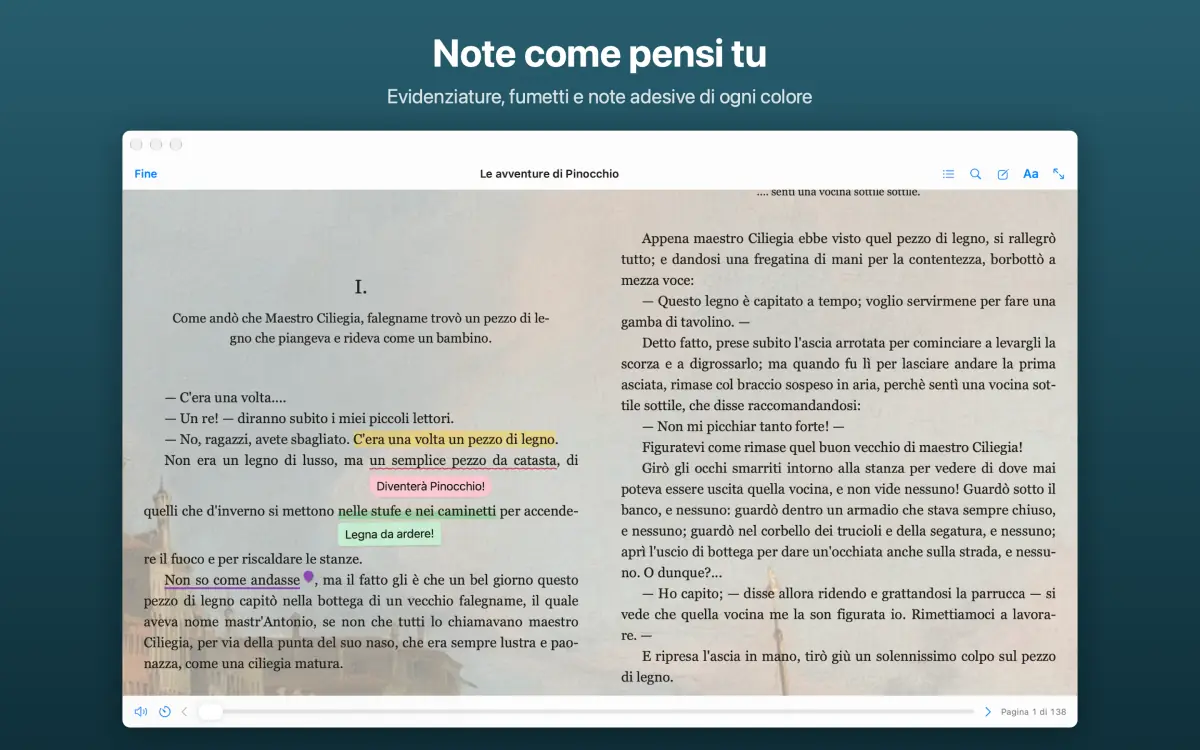
Calibre Reader tiene le tue evidenziazioni e note nelle annotazioni di calibre, quelle che mostra il visualizzatore di e-book di calibre. Nelle note di un libro, Azioni sulle note offre Carica tutto, Prendi dal server e Sincronizza con il server; ⋯ › Sincronizza note ed evidenziazioni lo fa per tutti i libri insieme. Le note vengono abbinate una per una, in base alla loro identità e all’ora della modifica, quindi la modifica più recente vince da entrambe le parti e una copia più vecchia non la annulla mai.
Nei libri EPUB le evidenziazioni stanno sulle stesse parole nel visualizzatore di calibre. Per gli altri formati restano con il libro perché Calibre Reader le rilegga. Il punto a cui sei arrivato in ogni libro lo tiene l’app; con un account Calibre Reader, chi sostiene l’app lo ritrova sugli altri dispositivi con Posizioni e note sincronizzate.
calibre-web o il server dei contenuti?
Entrambi servono la stessa libreria di calibre. Il server dei contenuti arriva con calibre e non richiede altro, ma calibre o calibre-server deve essere in esecuzione. calibre-web è un server a parte, spesso su un NAS, con account, scaffali e segni di lettura propri. Calibre Reader funziona con l’uno o con l’altro, o con entrambi insieme: vedi calibre-web su iPhone, iPad, Mac e Android. E una libreria tenuta nel cloud o in una condivisione di casa non ha bisogno di alcun server: vedi Librerie nel cloud e su un NAS.
Fuori casa
Il server dei contenuti ascolta nella tua rete. Per raggiungerlo da fuori, mettilo dietro un reverse proxy con https, o entra nella rete di casa tramite una VPN. calibre può anche servire https da sé con un tuo certificato, indicato con --ssl-certfile e --ssl-keyfile. Con Sicurezza della connessione su TLS, qualsiasi certificato, l’app accetta un certificato autofirmato: la connessione è cifrata, anche se non si verifica chi risponde.
Se non si connette
- Apri l’indirizzo in un browser sullo stesso dispositivo: dovrebbe comparire la pagina web di calibre.
- Controlla che il firewall del computer lasci raggiungere la porta di calibre agli altri dispositivi.
- Su iPhone o iPad l’app deve avere il permesso di usare la rete locale. Verifica connessione nelle Impostazioni dice cosa ha risposto il server.
Nella guida: Connettersi alle tue librerie e Note ed evidenziazioni.
Leggi la tua libreria con Calibre Reader
Una sola app per iPhone, iPad, iPhone Duo e Mac su App Store, e per Android, Windows e Linux da scaricare qui.